

Рекомендации вендора для безопасного перехода на актуальную версию
Обновление Linux-версии Docsvision до кросс-платформенной Docsvision 6.1
- Тигран Петросян

- 30 июня 2026
- Статьи
- Новая версия Docsvision
В статье мы рассмотрим основные шаги по переходу на новую версию Docsvision 6.1 с Linux-версии Docsvision (Docsvision Linux Edition, LE). В качестве примера возьмем ситуацию, когда обновление производится на той же машине сервера. Таким образом, сам сервер, его операционная система и все адреса останутся прежними. При этом администрирование системы станет более удобным и гибким, поскольку в новой версии основные настройки серверных модулей хранятся в БД Сервиса настроек и управление этими настройками осуществляется через Консоль управления Docsvision.
Новая версия Docsvision 6.1 перешла на платформу .NET 8 и теперь может как продолжать работать на Linux, так и мигрировать на Windows. Кроме того, при работе на Windows больше не используется IIS, на всех поддерживаемых операционных системах веб-сервисы Docsvision работают через веб-сервер KESTREL.
Общие рекомендации
Платформа Docsvision благодаря своей гибкости позволяет выполнять различные изменения в решениях. И ответственным за неё специалистам, особенно в крупных проектах, практически невозможно удержать в голове все нюансы развёрнутых решений и оптимизаций. В качестве примеров можно назвать:
- свои хранимые процедуры, отчеты, таблицы, индексы, джобы (задания) на БД;
- дополнительные серверные расширения, скрипты, сторонние библиотеки на серверах;
- собственные процессы, виды, состояния, представления, поиски и т.п. на уровне самого Docsvision.
В процессе обновления часть собственных изменений в платформе может потребоваться восстановить либо изменить. Чтобы оперативно решить подобную задачу, необходимо вести паспорт системы электронного документооборота. Примеры паспортов можно скачать на портале технической поддержки Docsvision.
Обновлению на промышленной среде должно предшествовать тщательное тестирование. Для этого необходимо иметь тестовые стенды, максимально приближенные в своей конфигурации к промышленной. Крайне важно, чтобы сами решения, версии модулей и база данных были максимально схожи с промышленной средой. Это позволит отладить процесс обновления и выявить все или почти все задачи, которые необходимо выполнить для успешного обновления конкретной среды.
После обновления нужно пройти по всем основным сценариям работы пользователей. Для проверки очень важно использовать тестовые учетные записи с правами, схожими с правами пользователей, которые проходят эти же сценарии на промышленной среде.
Для четкого планирования и координации всех действий настоятельно рекомендуем подготовить план обновления промышленной среды и учесть в нём опыт, полученный на тестовой среде. В плане нужно отразить:
- последовательность этапов обновления, ответственных лиц и длительность каждого из этапов;
- шаги по тестированию после успешного прохождения основных этапов обновления;
- мероприятия по возвращению системы в исходное состояние в случае выявления проблем, не позволяющих эксплуатировать обновленную систему.
На портале технической поддержки Docsvision доступны статья с примером плана по обновлению и пример методики по обновлению.
Шаги обновления с Linux-версии на Docsvision 6.1 описаны в документации платформы. Пересказывать документацию мы не будем, а попробуем сосредоточить внимание на основных моментах и особенностях процесса.
Перед обновлением
Бэкапы
В первую очередь необходимо выполнить бэкап БД и создать резервную копию конфигурационных файлов модулей Docsvision, что сделает возможным «откат» системы. Если сервера Docsvision виртуальные, то проще всего выполнить снимки машин.
При подготовке к бэкапу БД мы рекомендуем:
- Перед выполнением бэкапа остановить сервер приложений и иные сервисы, которые напрямую обращаются к БД.
- Для ускорения выполнения бэкапа, а также ускорения обновления БД на последующих шагах удалите из базы все неактуальные, временные данные, полнотекстовые индексы, журналы. Перечислим некоторые действия:
- удалить системные журналы из таблиц dvsys_log и dvsys_log_backup
- удалить журналы безопасности из таблиц dvsys_log_security и dvsys_log_security_backup
- удалить журналы бизнес-процессов из таблицы dvtable_{388f390f-139e-498e-a461-a24fba160487}
- очистить таблицу сессий dvsys_sessions
- удалить временные блокировки из таблицы dvsys_locks
- выполнить джоб очистки корзины dvjob_<имя_БД>_purge_deleted_cards
- выполнить джоб очистки временных объектов закрытых сессий dvjob_<имя_БД>_clear_old_sessions_data
- удалить сгенерированные процедуры по представлениям при помощи встроенной процедуры dvsys_help_drop_views
- удалить сгенерированные процедуры по поисковым запросам при помощи встроенной процедуры dvsys_help_drop_search
- Если используется СУБД PostgreSQL, то бэкапирование можно ускорить, применив формат directory и создав несколько параллельных процессов (параметр jobs). Подробнее об этом по ссылке.
Машина администратора
Для Docsvision Linux Edition была необходима отдельная машина на Windows, так как создание, обновление БД и изменение её настроек были возможны только через серверную консоль (Windows-приложение). В Docsvision 6.1 эта функциональность перешла в Консоль управления – веб-сервис, который работает как на Linux, так и на Windows. Благодаря новой Консоли управления администраторы имеют возможность работать через браузер с любой машины, находящейся в корпоративной сети.
Перед обновлением эту отдельную машину на Windows нужно освободить от всех компонентов Docsvision предыдущей версии, установленных на ней, и при необходимости использовать её как машину администратора или для работы с инструментами, которые пока реализованы только для Windows (Docsvision ResourceKit, Конструктор веб-разметок, утилита сборки DVWebToolBilder).
Подготовка сервера
В зависимости от выбранной ОС и её версии, действия по подготовке Linux-сервера могут различаться. Например, если установлена AstraLinux версии 1.8 и выше, то предварительного обновления .NET не потребуется (все необходимые пакеты установятся автоматически при обновлении компонентов Docsvision). На AstraLinux 1.7 необходимо вручную обновлять .NET до версии 8.
На Windows-сервер и клиентские машины Windows также нужно устанавливать ASP.NET Core Runtime версии 8.0 и .NET Desktop Runtime (x86/x64) версии 8.0 (если на них будут запускаться рабочие места с Windows-клиентом, DVWebTool и т. п.). Кроме того, необходимо заранее перенести на .NET 8.0 все собственные решения, использующие .NET предыдущих версий.
Непосредственно перед обновлением Docsvision на AstraLinux следует удалить установленный пакет docsvision-externalapi. Обусловлено это тем, что теперь его функциональность встроена в docsvision-console и не требует отдельного пакета. На РЕД ОС и SberLinux сервис dvexternalapi будет удалён автоматически при обновлении консоли.
Обновление
Сервер Docsvision
При запуске команды обновления компонентов Docsvision с ключом --only-upgrade будут предложены варианты перезаписи текущего конфигурационного файла appsettings.json обновляемого модуля. Рекомендуем использовать вариант по умолчанию N, то есть оставить текущий файл конфигурации как есть. Новый формат конфигурации будет находиться в папке модуля и называться appsettings.json.dpkg-dist. Рекомендация обусловлена тем, что настройки из appsettings.json импортируются автоматически в Сервис настроек только один раз – в момент регистрации сервиса. После того как сервис будет зарегистрирован, все настройки из конфигурационного файла можно удалить и привести их к минимальному необходимому виду, пример которого будет представлен в файле appsettings.json.dpkg-dist.
Убирать все «лишние» настройки из appsettings.json после регистрации рекомендуется по той причине, что они имеют более высокий приоритет по сравнению с теми, что хранятся в Сервисе настроек. Поэтому лучше, чтобы одна настройка существовала только в одном месте и через Консоль управления Docsvision было наглядно видно, что именно сейчас настроено.
Если Консоль управления Docsvision установлена на отдельном сервере, на котором нет серверных компонентов остальных модулей, то на этом сервере должны быть установлены расширения этих модулей для Консоли. Команда по установке расширений:
sudo apt-get install docsvision-ext-fileservice-mc docsvision-ext-platform-mc docsvision-ext-webc-mc docsvision-ext-workflow-mc docsvision-ext-ws-mc
Конфигурация Сервиса настроек и Консоли управления
Все настройки будут храниться в Сервисе настроек, так что в первую очередь необходимо проверить корректность настроек в конфигурационном файле сервиса (находится по пути /usr/lib/docsvision/settingsservice/appsettings.json). Если ни БД, ни сама машина сервиса не менялись, то в этом файле всё остаётся, как и раньше. В противном случае нужно привести настройки конфигурации к актуальному состоянию. Удостоверьтесь, что Сервис настроек запущен и работает.
После этого можно приступать к проверке конфигурации Консоли управления (находится по пути /usr/lib/docsvision/managementconsole/appsettings.json). В ней нужно сравнить изменения с эталонным файлом конфигурации (находится по пути /usr/lib/docsvision/managementconsole/appsettings.json.dpkg-dist), добавить/изменить недостающее, убрать лишнее. Главное изменение – появление групп «Kestrel», «Hsts» и исчезновение группы «Logging». В любом случае нужно самостоятельно сравнить файлы и привести appsettings.json к формату appsettings.json.dpkg-dist, оставив в нём все существующие настройки.
Регистрация модулей
Следующим шагом нужно зарегистрировать модули, управляемые через Консоль управления:
- сервер приложений (dvappserver);
- сервер WC (dvwebclient);
- управление процессами (dvworkflow);
- файловый сервис (dvfileservice);
- служба фоновых операций.
Для регистрации каждого модуля в его конфигурационном файле должны быть настроены параметры ServiceId (уникальный идентификатор экземпляра модуля), ConnectionString и ApiKey из группы «SettingsService», где указывается адрес к Сервису настроек и его ApiKey. Остальные настройки в конфигурационном файле appsettings.json следует оставить без изменений.
После регистрации, то есть после того, как модули появятся в списке компонентов в Консоли управления (рис. 1), настоятельно рекомендуется удалить дублирующие настройки из конфигурационных файлов модулей, как было описано в разделе «Перед обновлением».
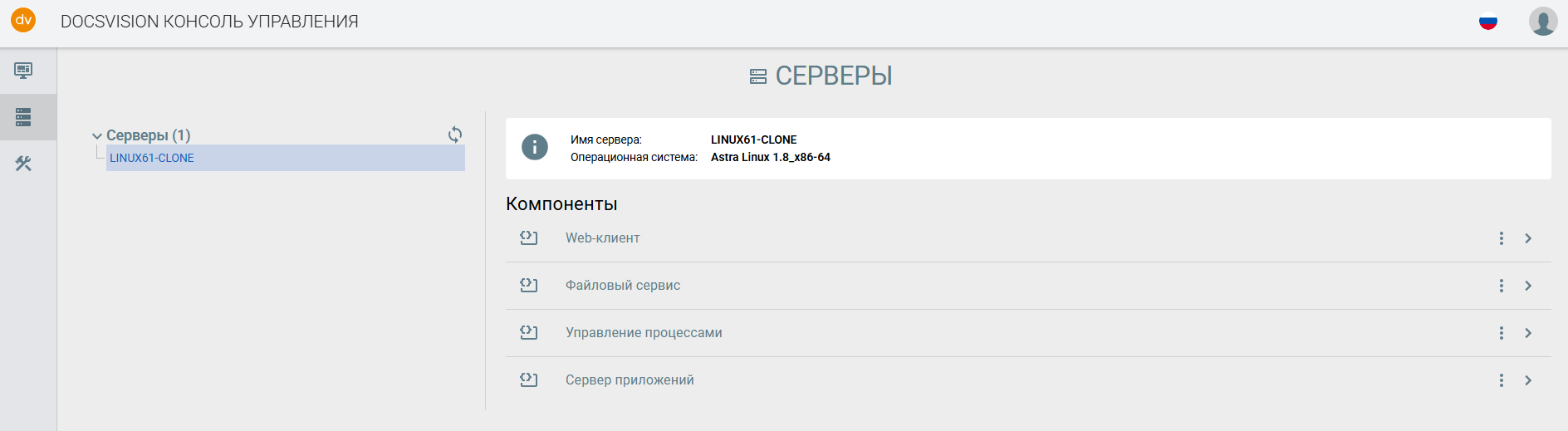
Рисунок 1. Список зарегистрированных компонентов
Для службы фоновых операций настройки не меняются. Если вы продолжаете работу на том же сервере, то изменений не потребуется. Если же нужно внести изменения, то не стоит забывать, что помимо файла appsettings.json следует изменить еще и configuration.json (по пути расположения сервиса /usr/lib/docsvision/workerservice/).
После регистрации модулей, то есть после заполнения конфигураций и перезапуска сервисов (например, командой sudo systemctl restart dvappserver dvwebclient dvworkflow dvfileservice), проверьте корректность всех автоматически заполненных настроек в компонентах и дозаполните недостающие поля через Консоль управления. В ней появился новый раздел «Серверы» (см. рис. 1), в котором и отражены все компоненты. Все параметры раздела интуитивно понятны и описаны в документации.
БД и решение возможных проблем
После обновления Docsvision необходимо обновить и основную БД. Теперь для этого нужно через Консоль управления Docsvision перейти в компонент «Сервер приложений» и найти в нём раздел «Базы данных». В списке баз данных нажать на кнопку «Обновить» (рис. 2).
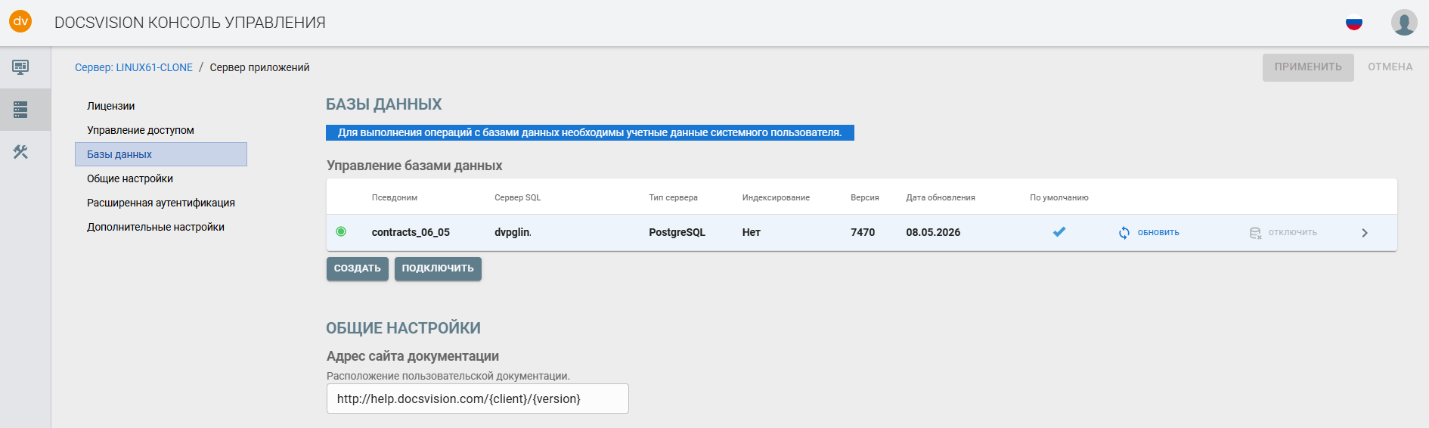
Рисунок 2. Список баз данных
В процессе обновления возможны различные ошибки. В зависимости от этапа обновления, они могут фиксироваться в разных журналах:
- Если идёт прямое обращение к БД на первом этапе обновления, то записи нужно искать в журналах модуля управления базами данных (находятся по пути /var/log/docsvision/databasemanager/).
- Если проблема возникла на втором этапе, когда идет загрузка решений непосредственно через объектную модель Docsvision, то исследовать нужно как журналы модуля управления базами, так и журналы платформы (находятся по пути /var/log/docsvision/platform/).
После обновления: работа основных функций
Для проверки работы основных функций используйте либо Web-клиент, либо иные клиентские средства, которые требуют дополнительной установки на Windows-машине (такие, как РМА, Windows-клиент, DVExplorer).
При установке клиентских приложений обратите внимание на следующие моменты:
- На Windows-машине необходимо заранее установить .NET Desktop Runtime (x86/x64) версии 8.0.
- Для возможности работать с карточками и справочниками дополнительно нужно установить Docsvision Windows Client extension.msi.
- DVExplorer, как и другие утилиты, нужно установить в инсталлятор ResourceKit.msi.
Если понадобится настроить полнотекстовые индексы либо использовать встроенный инструмент создания mst-преобразований для дистрибутива Windows-клиента, то эта функциональность остаётся в Консоли настройки Docsvision. Поскольку иных функциональных возможностей, кроме представленных на рис. 3, у Консоли не осталось, теперь она исключена из модуля «Платформа» и входит в инсталлятор ResourceKit.msi. Для запуска Консоли настройки Docsvision необходимо настроить файл ServerConsole.appsettings, который находится на машине с установленным ResourceKit по пути C:\Program Files (x86)\Docsvision\ResourceKit. Инструкция по заполнению файла имеется в документации.
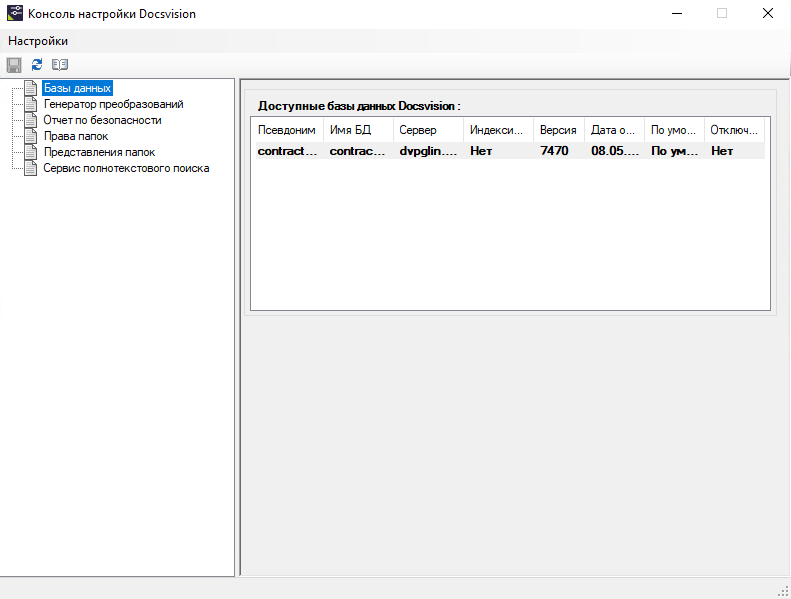
Рисунок 3. Консоль настройки Docsvision
Чтобы у пользователей была возможность сканировать документы и открывать файлы в офисном редакторе в ОС Microsoft Windows, на клиентской машине, с которой запущен Web-клиент, должна быть установлена и запущена программа DVWebTool.
Для сборки программы необходимо установить WebToolBuilder. WebToolBuilder, в свою очередь, входит в комплект утилит Docsvision web-client toolkit.msi. Таким образом, нужно выполнить установку Docsvision web-client toolkit.msi, после установки на машине будут доступны Конструктор Web-разметок и WebToolBuilder. Для работы этих утилит требуется установить .NET Desktop Runtime (x86/x64) версии 8.0 и ASP.NET Core Runtime версии 8.0.
Собрав DVWebTool и разместив его на сервере Web-клиента, эта утилита будет автоматически устанавливаться и на клиентские места под управлением ОС Microsoft Windows в момент попытки открытия файла либо при сканировании. Также в момент запуска будет предложена загрузка необходимых компонентов .NET, а именно .NET Desktop Runtime (x86/x64) версии 8.0 и ASP.NET Core Runtime версии 8.0. Если с клиентской машины нет доступа в интернет, эти компоненты следует установить вручную заранее.
Конструктор Web-разметок, как было указано выше, также входит в комплект утилит Docsvision web-client toolkit.msi. Если его необходимо использовать, запустите инсталлятор на машине под управлением Windows. Далее выполните настройку конфигурационного файла согласно документации. Обязательно убедитесь, что установка и запуск утилиты выполняются под учётной записью с правами локального администратора и что на машине установлен ASP.NET Core Runtime версии 8.0.
После проведения обновления проверьте корректность работы как основной базовой логики, так и собственной. Если выявлены проблемы, сверьтесь с вашим паспортом системы: возможно, была пропущена или не восстановлена часть расширений и скриптов, работавших на предыдущей версии. Если проблему не удается решить, обращайтесь на портал технической поддержки Docsvision. Мы будем рады ответить на ваши вопросы и обязательно поможем найти верное решение.

Тигран Петросян
Главный инженер Похожие публикации