

Рекомендации вендора для безопасного перехода на актуальную версию
Обновление Docsvision версии 5.5 до кросс-платформенной Docsvision 6.1
- Линьков Александр

- 22 июля 2026
- Статьи
- Новая версия Docsvision
В этом материале мы опишем процесс перехода с Docsvision 5.5 на новую версию платформы – Docsvision 6.1. Рассмотрим ситуацию, при которой обновление производится на той же машине сервера, то есть сам сервер, его операционная система и все адреса остаются прежними. При этом в Docsvision 6.1 основные настройки серверных модулей хранятся в БД Сервиса настроек, а управлять этими настройками можно через новую Консоль управления, что делает администрирование системы более удобным и гибким.
Новая версия Docsvision переведена на платформу .NET 8 и теперь может работать как на Windows, так и на Linux. Кроме того, на всех поддерживаемых операционных системах веб-сервисы Docsvision теперь работают через веб-сервер KESTREL (при работе на Windows больше не используется IIS). Кроме того, в Консоль управления переместились и группы безопасности Docsvision.
Общие рекомендации
Платформа Docsvision благодаря своей гибкости позволяет выполнять различные изменения в решениях. Ответственным за неё специалистам, особенно в крупных проектах, практически невозможно удержать в голове все нюансы развёрнутых решений и оптимизаций. В качестве примеров можно назвать:
- объекты СУБД – свои хранимые процедуры, отчеты, таблицы, триггеры, индексы, джобы (задания);
- дополнительные серверные и клиентские расширения, скрипты, сторонние библиотеки на серверах;
- собственные процессы, виды, состояния и переходы, роли, представления, поиски и т.п. на уровне самого Docsvision.
В процессе обновления часть собственных изменений в платформе, возможно, потребуется восстановить либо изменить. Чтобы оперативно решать подобные задачи, необходимо вести паспорт системы электронного документооборота. Примеры паспортов можно скачать на портале технической поддержки Docsvision.
Обновлению в промышленной среде должно предшествовать тщательное тестирование. Для этого необходимо иметь тестовые стенды, в своей конфигурации максимально приближенные к промышленной. Крайне важно, чтобы сами решения, версии модулей и база данных были максимально схожи с промышленной средой. Это позволит отладить процесс обновления и выявить все или почти все задачи, которые необходимо выполнить для успешного обновления конкретной среды.
После обновления нужно пройти по всем основным сценариям работы пользователей. Для проверки очень важно использовать тестовые учётные записи с правами, схожими с правами пользователей, которые проходят эти же сценарии в промышленной среде.
Для четкого планирования и координации всех действий настоятельно рекомендуем подготовить план обновления промышленной среды и учесть в нём опыт, полученный на тестовой среде. В план включаются:
- последовательность этапов обновления, ответственные лица и длительность каждого из этапов;
- шаги по тестированию после успешного прохождения основных этапов обновления;
- мероприятия по возвращению системы в исходное состояние в случае выявления проблем, не позволяющих эксплуатировать обновлённую систему.
На портале технической поддержки Docsvision доступны статья с примером плана по обновлению и пример методики по обновлению.
Шаги обновления с Docsvision 5.5 на Docsvision 6.1 подробно описаны в документации платформы, поэтому сосредоточимся на основных моментах и особенностях процесса.
Перед обновлением
Бэкапы
Прежде всего необходимо выполнить бэкап БД. Можно также создать резервную копию веток реестра HKEY_LOCAL_MACHINE\SOFTWARE\WOW6432Node\DocsVision и HKEY_LOCAL_MACHINE\SOFTWARE\DocsVision (это позволит «откатить» систему, если потребуется). Если Docsvision развёрнута на виртуальных серверах, то проще сделать снимки машин.
Рекомендации при подготовке к бэкапу БД:
- Перед выполнением бэкапа остановить сервер приложений и другие сервисы, которые напрямую обращаются к БД.
- Для ускорения как бэкапа, так и обновления БД на последующих шагах удалите из базы все неактуальные, временные данные, полнотекстовые индексы, журналы. В частности, имеет смысл:
- удалить системные журналы из таблиц dvsys_log и dvsys_log_backup
- удалить журналы безопасности из таблиц dvsys_log_security и dvsys_log_security_backup
- удалить журналы бизнес-процессов из таблицы dvtable_{388f390f-139e-498e-a461-a24fba160487}
- очистить таблицу сессий dvsys_sessions
- удалить временные блокировки из таблицы dvsys_locks
- выполнить джоб очистки корзины dvjob_<имя_БД>_purge_deleted_cards
- выполнить джоб очистки временных объектов закрытых сессий dvjob_<имя_БД>_clear_old_sessions_data
- удалить сгенерированные процедуры по представлениям при помощи встроенной процедуры dvsys_help_drop_views
- удалить сгенерированные процедуры по поисковым запросам при помощи встроенной процедуры dvsys_help_drop_search
- Если система использует СУБД PostgreSQL, бэкапирование можно ускорить при помощи формата directory и создания нескольких параллельных процессов (параметр jobs). Подробнее об этом по ссылке.
Подготовка сервера
Непосредственно перед обновлением Docsvision следует удалить все установленные модули. Особых требований к порядку удаления не предъявляется. Главное – модуль платформы должен удаляться последним, что обусловлено зависимостями включённых в него библиотек. Также отметим, что сервис externalapi, который использовался ранее и отвечал за дашборд, упразднён и более не используется. Его функциональность включена в модуль Службы фоновых операций.
Рекомендуем проверить, что после удаления модулей в реестре в ветках HKEY_LOCAL_MACHINE\SOFTWARE\WOW6432Node\DocsVision и HKEY_LOCAL_MACHINE\SOFTWARE\DocsVision не осталось «старых» данных. Эти ветки можно удалить (напомним, что перед обновлением рекомендуется сделать бэкап этих данных), после чего перезагрузить сервер физически.
На windows-сервер и клиентские машины Windows также необходимо установить ASP.NET Core Runtime Hosting Bundle версии 8.0 и .NET Desktop Runtime (x86/x64) версии 8.0 (если на них будут запускаться рабочие места с windows-клиентом, DVWebTool, утилита активации и т.п.). Кроме того, необходимо заранее перенести на .NET 8.0 все собственные решения, которые используют более ранние версии .NET.
Обновление
Сервер Docsvision
В первую очередь нужно установить 4 базовых модуля. Последовательность действий:
- Установка модуля Сервиса настроек.
- Установка модуля Консоли управления.
- Установка модуля платформы.
- Установка модуля Службы фоновых операций.
После конфигурирования Сервиса настроек и Консоли управления можно приступать к установке оставшихся модулей. Главное – убедиться в успешности подключения к серверу СУБД, на котором будет размещаться БД Сервиса настроек.
Конфигурация Сервиса настроек и Консоли управления
Все настройки Сервиса настроек будут храниться в его БД (конфигурация находится по пути C:\Program Files\Docsvision\SettingsService\appsettings.json). После установки модуля первым делом нужно прописать в его конфигурации строку подключения к БД. При запуске windows-службы сервиса будет произведено подключение к существующей БД сервиса (либо будет создана новая БД). Результат подключения можно проверить в СУБД или в логах самого сервиса. По умолчанию логи сервисов располагаются в папке ProgramData\Docsvision.
Конфигурация Консоли управления находится по пути C:\Program Files\Docsvision\ManagementConsole\appsettings.json. Чтобы подключиться к Консоли управления, необходимо указать в конфигурации учётную запись (или записи, если их будет несколько) в разделе групп и её домен в разделе каталогов. В конфигурации определяются учётные записи, которым предоставляется доступ к самой Консоли управления.
Расширения и службы модуля платформы устанавливаются аналогично. Для первого запуска и настройки достаточно параметров, указанных в конфигурации по умолчанию (при необходимости конфигурацию можно скорректировать). Отметим, что все копии первоначальных конфигураций формируются в виде файлов с расширением .dist и располагаются рядом с файлами основных конфигураций.
За модулем платформы следует модуль Службы фоновых операций, его конфигурация производится в файле configuration.json. Как и в случае с модулем платформы, для первого запуска достаточно конфигурации по умолчанию.
Регистрация модулей
Далее необходимо установить и зарегистрировать модули, которые управляются через Консоль управления:
- сервер приложений (DVAppServer);
- сервер веб-клиента (DVWebClient);
- управление процессами (WFServer);
- файловый сервис (DVFileService);
- служба полнотекстового индексирования (DVFullTextIndexingService).
Для регистрации каждого модуля в соответствующем конфигурационном файле должны быть настроены параметры ServiceId (уникальный идентификатор экземпляра модуля), ConnectionString и ApiKey из группы «SettingsService», где указывается адрес к Сервису настроек и его ApiKey. Остальные настройки в конфигурационном файле appsettings.json следует оставить без изменений. Сервис регистрируется при запуске службы.
После регистрации, то есть после того, как модули появятся в списке компонентов в Консоли управления (рис. 1), можно приступать к их настройке. Перед настройкой активируйте лицензию через утилиту активации.
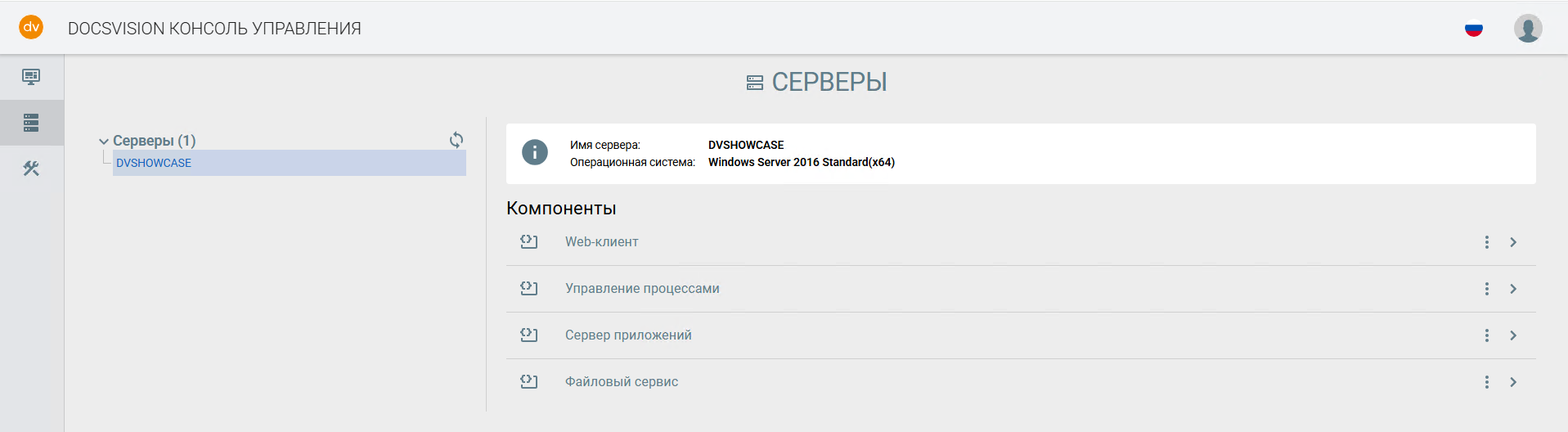
Рисунок 1. Список зарегистрированных компонентов
После регистрации модулей (заполнения конфигураций и запуска сервисов) проверьте корректность всех автоматически заданных настроек в компонентах и заполните недостающие поля через Консоль управления. В ней появился новый раздел «Серверы» (рис. 1), в котором отражены все компоненты. Все параметры раздела интуитивно понятны и описаны в документации.
Активация лицензии
Лицензия активируется через утилиту Docsvision ActivationUtil.exe, которая теперь входит в состав дистрибутива модуля платформы. Для запуска утилиты активации понадобится .NET Desktop Runtime x64 версии 8.0. Файл лицензии размещается по пути C:\Program Files\Docsvision\Platform\docsvision.lic
БД и решение возможных проблем
После обновления Docsvision необходимо обновить и основную БД. Для этого через Консоль управления Docsvision перейдите в компонент «Сервер приложений» и далее в раздел «Базы данных». В списке баз данных нажмите кнопку «Подключить» (рис. 2).
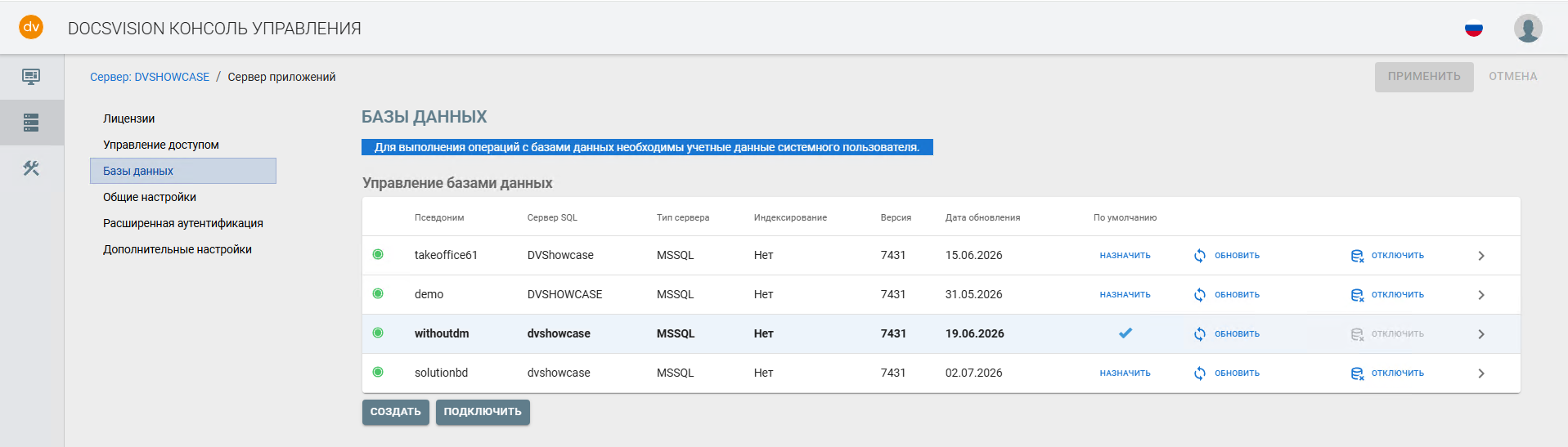
Рисунок 2. Список баз данных
При обновлении могут возникать ошибки, связанные с ранее внесенными изменениями в стандартные решения. В документации доступен раздел «Возможные ошибки при обновлении БД» с примерами решения подобных проблем.
В зависимости от этапа обновления, ошибки могут фиксироваться в разных журналах:
- В журналах модуля управления базами данных (находятся по пути C:\ProgramData\Docsvision\databasemanager), если идёт прямое обращение к БД на первом этапе обновления.
- В журналах модуля управления базами и журналах платформы (находятся по пути C:\ProgramData\Docsvision\platform), если проблема возникла на втором этапе, при загрузке решений непосредственно через объектную модель Docsvision.
Важно! Для полноценной загрузки решений и, соответственно, обновления, предварительно рекомендуем дополнительно убедиться, что в секции приложений dvtable_{043226b8-e980-40b4-8eda-f1bf5a3c38d9} в БД НЕ выставлен параметр CardPackageInstallDisabled=1 для решений «Управление документами» и «Конструктор согласований». В противном случае эти решения не будут доступны для обновления в Консоли управления, и обновление не будет произведено в полной мере. Нужно установить для них значение 0 запросом в БД.
После того, как обновление БД успешно завершилось, остаётся назначить её по умолчанию и перезапустить сервис платформы.
После обновления: проверка работоспособности
Для проверки работы основных функций можно использовать web-клиент либо иные клиентские средства, требующие дополнительной установки на windows-машине (РМА, windows-клиент, DVExplorer).
При установке клиентских приложений учитывайте следующее:
- На windows-машины необходимо заранее установить .NET Desktop Runtime (x86/x64) версии 8.0.
- Для возможности работать с карточками и справочниками дополнительно нужно установить Docsvision WindowsClient extension.msi.
- DVExplorer, как и другие утилиты, поставляются с дистрибутивом ResourceKit.msi.
Если необходимо настроить полнотекстовые индексы либо использовать встроенный инструмент создания mst-преобразований для дистрибутива windows-клиента, то соответствующая функциональность остаётся в Консоли настройки Docsvision. Поскольку у Консоли настройки сервера не осталось иных функциональных возможностей, кроме представленных на рис. 3, она исключена из модуля платформы и входит в инсталлятор ResourceKit.msi.
Для запуска Консоли настройки Docsvision необходимо настроить файл ServerConsole.appsettings, который находится на машине с установленным ResourceKit по пути C:\Program Files (x86)\Docsvision\ResourceKit. Инструкция по заполнению файла доступна в документации.
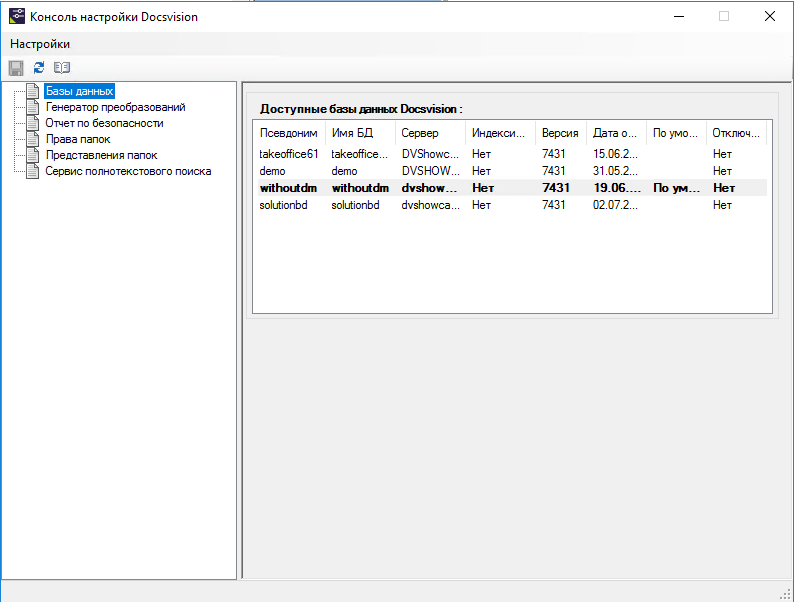
Рисунок 3. Консоль настройки Docsvision
Чтобы у пользователей была возможность сканировать документы и открывать файлы в офисном редакторе в ОС Microsoft Windows, на клиентской машине, с которой запущен web-клиент, должна быть установлена и запущена программа DVWebTool.
Для сборки программы необходимо установить WebToolBuilder. WebToolBuilder, в свою очередь, входит в комплект утилит Docsvision web-client toolkit.msi. Таким образом, нужно выполнить установку Docsvision web-client toolkit.msi, после установки на машине будут доступны Конструктор web-разметок и WebToolBuilder. Для работы этих утилит требуется установить .NET Desktop Runtime (x86/x64) версии 8.0 и ASP.NET Core Runtime версии 8.0.
Собрав DVWebTool и разместив его на сервере web-клиента в папке Content\Tools (если эта папка отсутствует, её нужно создать самостоятельно), эта утилита будет автоматически устанавливаться и на клиентские места под управлением ОС Microsoft Windows – в момент попытки открытия файла либо при сканировании. Также в момент запуска будет предложена загрузка необходимых компонентов .NET, а именно .NET Desktop Runtime (x86/x64) версии 8.0 и ASP.NET Core Runtime версии 8.0. Если с клиентской машины нет доступа в интернет, эти компоненты следует установить вручную заранее.
Конструктор web-разметок, как было указано выше, также входит в комплект утилит Docsvision web-client toolkit.msi. Если его необходимо использовать, запустите инсталлятор на машине под управлением Windows. Далее выполните настройку конфигурационного файла согласно документации. Обязательно убедитесь, что установка и запуск утилиты выполняются под учётной записью с правами локального администратора и что на машине установлен ASP.NET Core Runtime версии 8.0.
Для предпросмотра документов теперь используется приложение Р7-Офис.Сервер документов. Сервер с ним должен быть развёрнут и доступен в инфраструктуре организации. Адрес сервера указывается в разделе настроек web-клиента в Консоли управления.
После проведения обновления проверьте корректность работы как основной базовой логики, так и собственной. Если выявлены проблемы, сверьтесь с вашим паспортом системы: возможно, была пропущена или не восстановлена часть расширений и скриптов, работавших на предыдущей версии.
В статье мы разобрали основные шаги по самостоятельному обновлению платформы Docsvision 5.5 до версии Docsvision 6.1. Также можно обратиться за помощью с обновлением в Службу технической поддержки Docsvision. Мы будем рады ответить на ваши вопросы и обязательно поможем найти верное решение.

Линьков Александр
Старший инженер по технической поддержке Похожие публикации