

Рекомендации вендора для безопасного перехода на актуальную версию
Обновление Docsvision версии 5.4 до кросс-платформенной Docsvision 6.1
- Михаил Калюжный

- 9 ноября 2026
- Статьи
Материал подготовлен в рамках цикла инструкций по переходу на актуальную версию платформы Docsvision 6.1:
- Обновление Linux-версии Docsvision
- Обновление Docsvision с версии 5.5 (Windows)
- Обновление Docsvision с версии 5.4 (текущая статья)
В этой статье мы опишем процесс перехода с Docsvision 5.4 на новую версию нашей платформы. В Docsvision 6.1 изменён подход к администрированию: основные параметры серверных модулей сохраняются в базе данных Сервиса настроек, а работа с ними ведётся через Консоль управления. Благодаря этому настройка системы становится проще, управление её конфигурацией – более гибким.
В статье рассмотрим переход с Docsvision 5.4 на версию 6.1 без изменения операционной системы и типа базы данных на примере приложения «Управление документами» и размещения серверных модулей на одном сервере.
Новая версия Docsvision основана на .NET 8 и поддерживает работу в Windows и Linux. Во всех поддерживаемых операционных системах веб-сервисы Docsvision используют веб-сервер Kestrel, который в Windows заменил IIS. Управление группами безопасности также перенесено в Консоль управления Docsvision.
Общие рекомендации
Платформа Docsvision позволяет адаптировать решения к задачам конкретного проекта. К возможным особенностям реализованных доработок и оптимизаций относятся:
- собственные объекты СУБД (хранимые процедуры, отчёты, таблицы, триггеры, индексы и задания);
- дополнительные расширения серверной и клиентской частей, скрипты и сторонние библиотеки, размещённые на серверах;
- собственные процессы, виды карточек, состояния и переходы, роли, представления, поиски и другие настройки.
В процессе обновления часть собственных изменений в платформе, возможно, потребуется восстановить либо изменить. Чтобы оперативно решать подобные задачи, необходимо вести паспорт системы электронного документооборота. Примеры паспортов можно скачать на портале технической поддержки Docsvision.
Перед обновлением промышленной системы следует тщательно проверить процедуру на тестовых стендах, конфигурация которых максимально соответствует рабочей среде. Особое внимание нужно уделить составу решений, версиям модулей и состоянию базы данных. Такая подготовка позволит отработать порядок обновления и заранее определить все задачи, необходимые для обновления конкретной системы.
По завершении обновления проверьте основные пользовательские сценарии. Для этого используйте тестовые учётные записи с набором прав, аналогичным правам сотрудников, выполняющих те же операции в промышленной среде.
Для планирования и согласованного выполнения работ настоятельно рекомендуем использовать план обновления промышленной среды, составленный с учётом результатов тестового обновления. В план необходимо включить:
- порядок этапов обновления, их продолжительность, а также ответственных исполнителей;
- проверки после успешного завершения основных этапов обновления;
- действия по восстановлению исходного состояния системы, если будут выявлены проблемы, препятствующие работе в новой версии.
На портале технической поддержки Docsvision доступны статья с примером плана обновления и пример методики обновления.
Шаги обновления с Docsvision 5.4 на Docsvision 6.1 подробно описаны в документации платформы, поэтому сосредоточимся на основных моментах и особенностях процесса.
Перед обновлением
Бэкапы
До внесения изменений в рабочую систему подготовьте полную резервную копию БД. Сохраните также конфигурационные файлы и «исходники» доработок. Возможность восстановления следует заранее проверить на тестовой системе.
Для виртуального сервера перед удалением прежних модулей дополнительно создайте снимок виртуальной машины. После успешного обновления и проверок удалите временный снимок по регламенту используемой системы виртуализации.
Рекомендации при подготовке к бэкапу БД:
- Остановите сервер приложений и остальные службы, которые обращаются непосредственно к базе данных.
- Чтобы сократить время создания резервной копии и последующего обновления, очистите БД от неактуальных и временных данных, полнотекстовых индексов и журналов. В частности, рекомендуется:
- удалить журналы бизнес-процессов из таблицы dvtable_{388f390f-139e-498e-a461-a24fba160487}
- удалить записи журналов безопасности из таблиц dvsys_log_security и dvsys_log_security_backup
- очистить таблицу сессий dvsys_sessions
- удалить временные блокировки из таблицы dvsys_locks
- выполнить задание очистки корзины dvjob_<имя_БД>_purge_deleted_cards
- выполнить задание dvjob_<имя_БД>_clear_old_sessions_data, удаляющее временные объекты закрытых сессий
- удалить сгенерированные процедуры для представлений с помощью встроенной процедуры dvsys_help_drop_views
- удалить сгенерированные процедуры для поисковых запросов с помощью встроенной процедуры dvsys_help_drop_search
- При использовании СУБД PostgreSQL резервное копирование можно ускорить, выбрав формат directory и запустив несколько параллельных процессов. Количество процессов задаётся параметром jobs. Подробнее об этом по ссылке.
Подготовка сервера
До удаления старых модулей проверьте формат метаданных базы. В Docsvision 6.1 используются расширенные метаданные. Если база работает с динамическими метаданными, выполните переход на расширенные с помощью Консоли настройки Docsvision.
Если используется полнотекстовый поиск, удалите полнотекстовые индексы через Консоль настройки Docsvision.
Проверьте отсутствие операций с одинаковыми названиями. Кроме того, выполните проверку длины псевдонимов метаданных (для них действует ограничение в 64 символа). При проверке используйте запросы из руководства по обновлению.
Если требуется хранить архивные карточки в отдельной БД, выполните действия, которые указаны руководстве по обновлению в разделе «Перенос архивных карточек». Кроме того, проверьте настройки Конструктора ролей. Некоторые хранимые процедуры в версии 6.1 переименованы, поэтому используемые в настройках названия потребуется заменить вручную там, где это необходимо.
Для Microsoft SQL Server также проверьте, что серверная сортировка нечувствительна к регистру. Её обозначение должно содержать CI – Case Insensitive.
На сервере и клиентских компьютерах под управлением Windows, на которых планируется запуск Windows-клиента, DVWebTool, утилиты активации и аналогичных компонентов, необходимо установить ASP.NET Core Runtime Hosting Bundle 8.0 и .NET Desktop Runtime 8.0 (x86/x64). Все собственные решения, использующие предыдущие версии .NET, следует заранее адаптировать для работы на .NET 8.0.
Непосредственно перед установкой новой версии остановите службы старых модулей и удалите все модули предыдущих версий с последующей перезагрузкой сервера, чтобы освободить библиотеки, которые могли остаться заблокированными процессами.
Обновление
Сервер Docsvision
При установке новых компонентов соблюдайте необходимую последовательность. Первыми устанавливаются четыре базовых модуля:
- Сервис настроек
- Консоль управления
- Платформа
- Служба фоновых операций (Worker service)
К установке остальных модулей переходите после настройки Сервиса настроек и Консоли управления. Обязательно убедитесь в успешности подключения к серверу СУБД, на котором будет размещаться БД Сервиса настроек.
Конфигурация Сервиса настроек и Консоли управления
Настройки Сервиса настроек сохраняются в соответствующей БД. Конфигурационный файл расположен по пути C:\Program Files\Docsvision\SettingsService\appsettings.json.
После установки модуля прежде всего укажите в этом файле строку подключения к базе данных. При запуске Windows-службы сервис подключается к существующей БД либо создаёт новую. Проверить результат можно средствами СУБД или по журналам сервиса. ApiKey, указанный в appsettings.json Сервиса настроек, должен совпадать с ключом, используемым остальными модулями для обращения к Сервису настроек. Для промышленного сервера рекомендуется заменить стандартный ApiKey на своё значение, и указать его во всех связанных конфигурациях.
По умолчанию журналы служб находятся в папке ProgramData\Docsvision.
Файл конфигурации Консоли управления расположен по пути C:\Program Files\Docsvision\ManagementConsole\appsettings.json.
Для предоставления доступа к Консоли добавьте необходимые учётные записи в раздел групп, а соответствующие им домены — в раздел каталогов. Таким образом в конфигурации задаётся перечень пользователей, которым разрешён доступ к Консоли управления.
Расширения и службы модуля «Платформа» устанавливаются аналогичным образом. Для первоначального запуска и настройки достаточно стандартной конфигурации, которую при необходимости можно изменить. Шаблонные конфигурационные файлы с расширением .dist находятся рядом с рабочими конфигурациями и могут использоваться как исходный вариант настроек.
После модуля «Платформа» установите модуль «Служба фоновых операций». Его параметры задаются в файле configuration.json. Для первого запуска, как и в случае с module «Платформа», достаточно настроек по умолчанию.
Регистрация модулей
Следующий шаг – установка и регистрация компонентов, настройка которых выполняется через Консоль управления:
- сервер приложений (DVAppServer);
- сервер веб-клиента (DVWebClient);
- управление процессами (WFServer);
- файловый сервис (DVFileService);
- служба полнотекстового индексирования (DVFullTextIndexingService).
В конфигурационном файле каждого модуля должен быть задан ServiceId – уникальный идентификатор его экземпляра. В группе SettingsService укажите параметр ConnectionString с адресом Сервиса настроек и ApiKey. Остальные параметры файла appsettings.json оставьте без изменений. Модуль регистрируется при запуске его службы.
Убедитесь, что компоненты появились в Консоли управления (рис. 1). После этого можно переходить к их настройке, предварительно активировав лицензию с помощью утилиты активации.
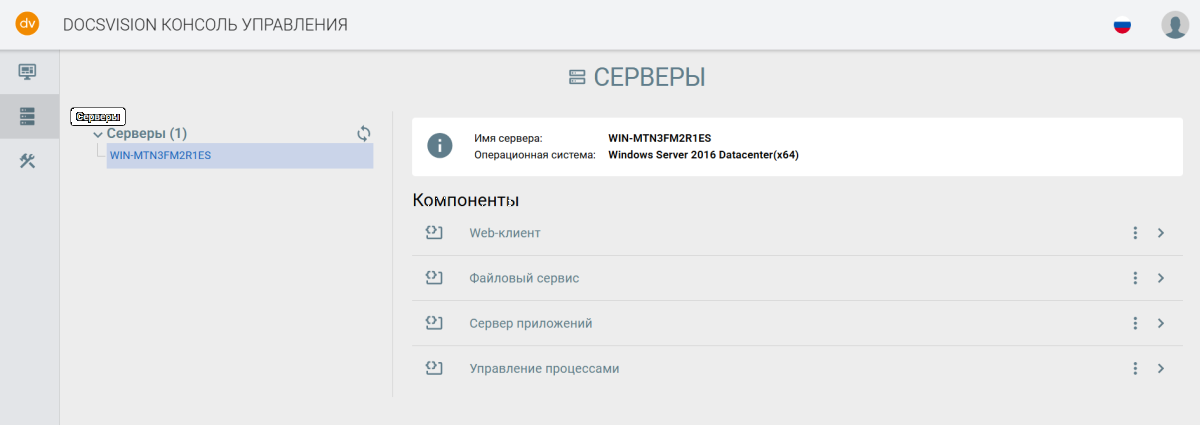
Рисунок 1. Зарегистрированные компоненты
После заполнения конфигурационных файлов и запуска служб проверьте автоматически установленные значения параметров и внесите недостающие данные через Консоль управления. Все компоненты отображаются в новом разделе «Серверы» (рис. 1). Настройки раздела интуитивно понятны и описаны в документации.
Активация лицензии
Для активации лицензии используется утилита Docsvision ActivationUtil.exe, включённая в дистрибутив модуля «Платформа». Для её работы требуется .NET Desktop Runtime x64 версии 8.0. Файл лицензии должен находиться по пути C:\Program Files\Docsvision\Platform\docsvision.lic.
БД и устранение возможных ошибок
После обновления Docsvision выполните обновление основной базы данных. Откройте Консоль управления, выберите компонент «Сервер приложений» и перейдите в раздел «Базы данных». Затем нажмите кнопку «Подключить» в списке баз (рис. 2).
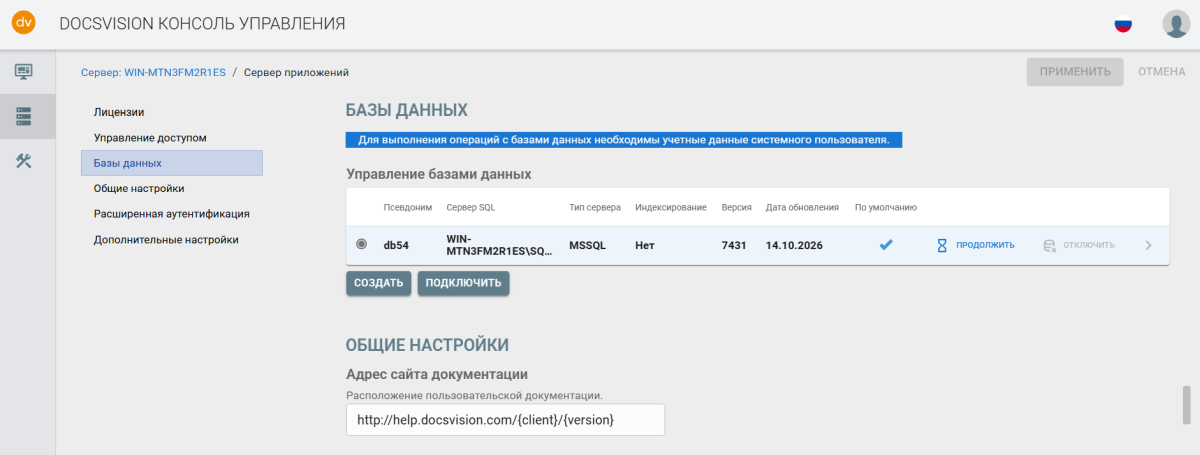
Рисунок 2. Список баз данных
Изменения, ранее внесённые в стандартные решения, могут вызвать ошибки при обновлении. Примеры таких ситуаций и способы их устранения приведены в документации в разделе «Возможные ошибки при обновлении БД». Расположение диагностических записей зависит от этапа, на котором возникла проблема:
- На первом этапе, когда выполняется прямое обращение к БД, ошибки могут записываться в журналы модуля управления базами данных (находятся в папке C:\ProgramData\Docsvision\databasemanager).
- На втором этапе, при загрузке решений через объектную модель Docsvision, следует проверять как журналы модуля управления базами данных, так и журналы модуля «Платформа» (расположены в папке C:\ProgramData\Docsvision\platform).
Важно! Перед загрузкой решений проверьте значение параметра CardPackageInstallDisabled в секции приложений dvtable_{043226b8-e980-40b4-8eda-f1bf5a3c38d9} в БД для решений «Управление документами» и «Конструктор согласований». Если установлено значение 1, эти решения будут недоступны для обновления через Консоль управления, и обновление системы окажется неполным. В этом случае измените значение параметра на 0 запросом к БД.
После успешного завершения обновления назначьте эту БД базой по умолчанию и перезапустите службу Платформы.
После обновления: проверка работоспособности
Для проверки основных функций используйте Web-клиент или другие клиентские средства: РМА, Windows-клиент, DVExplorer. Последние требуют отдельной установки на компьютер под управлением Windows.
При подготовке клиентских рабочих мест учитывайте следующие требования:
- Заранее установите .NET Desktop Runtime версии 8.0 (x86/x64).
- Для работы с карточками и справочниками дополнительно установите пакет Docsvision WindowsClient extension.msi.
- Для установки DVExplorer и других утилит используйте дистрибутив ResourceKit.msi.
Настройка полнотекстовых индексов и встроенное средство создания MST-преобразований для дистрибутива Windows-клиента по-прежнему доступны в Консоли настройки Docsvision. Поскольку в ней остались только функции, представленные на рис. 3, консоль больше не входит в модуль «Платформа» и устанавливается из пакета ResourceKit.msi.
Перед запуском Консоли настройки Docsvision заполните файл ServerConsole.appsettings. На компьютере с установленным ResourceKit он расположен в папке C:\Program Files (x86)\Docsvision\ResourceKit. Порядок заполнения файла описан в документации.
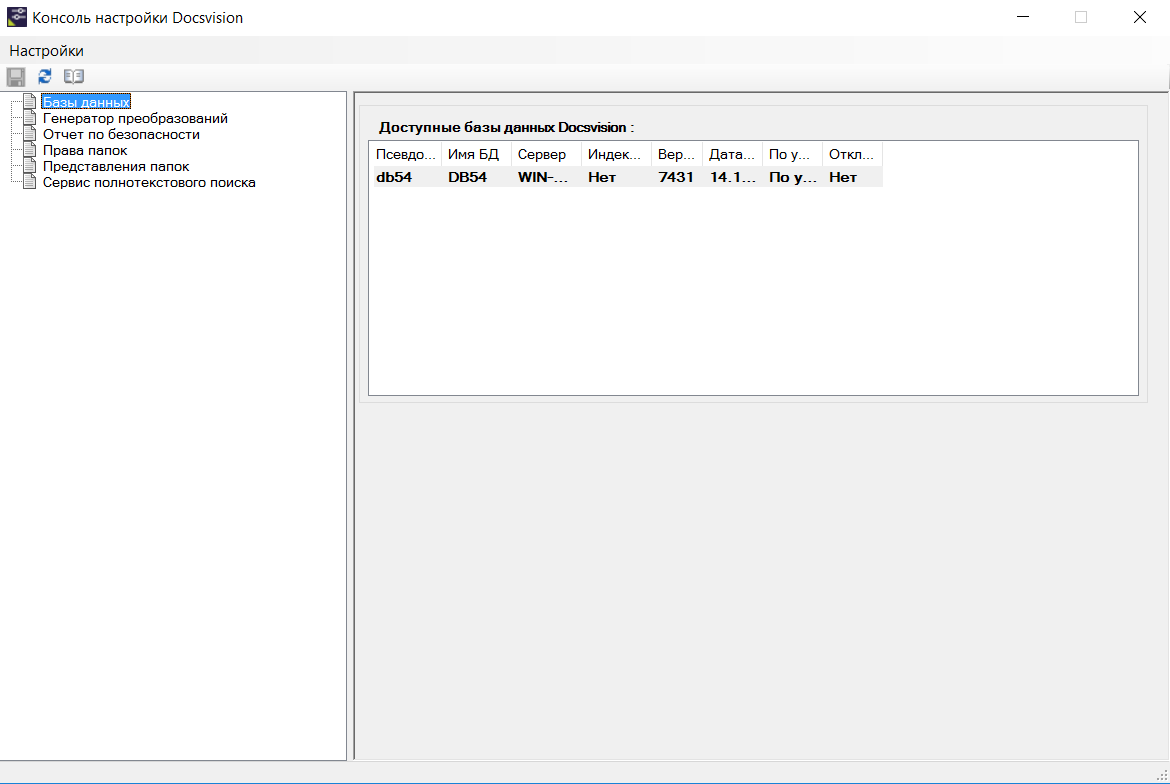
Рисунок 3. Консоль настройки Docsvision
Чтобы сканировать документы и открывать файлы в офисном редакторе через Web-клиент, на пользовательском компьютере с ОС Windows должна быть установлена и запущена утилита DVWebTool.
Сборка DVWebTool выполняется с помощью WebToolBuilder, который входит в пакет Docsvision web-client toolkit.msi. После установки этого пакета на компьютере становятся доступны WebToolBuilder и Конструктор Web-разметок. Для их работы необходимы .NET Desktop Runtime версии 8.0 (x86/x64) и ASP.NET Core Runtime версии 8.0.
После сборки разместите DVWebTool на сервере Web-клиента в папке Content\Tools (если такой папки нет, создайте её). После этого утилита будет автоматически устанавливаться на клиентские компьютеры с ОС Windows при попытке открыть файл или выполнить сканирование. При запуске также будет предложено загрузить необходимые компоненты: .NET Desktop Runtime версии 8.0 (x86/x64) и ASP.NET Core Runtime версии 8.0. Если компьютер не подключён к интернету, установите эти компоненты вручную до начала работы.
Если требуется Конструктор Web-разметок, установите пакет Docsvision web-client toolkit.msi на компьютер с ОС Windows and заполните конфигурационный файл по инструкции из документации. Установку и запуск утилиты выполняйте под учётной записью с правами локального администратора. Также убедитесь, что на компьютере установлен ASP.NET Core Runtime версии 8.0.
Предварительный просмотр документов теперь обеспечивает приложение Р7-Офис.Сервер документов. Сервер Р7 необходимо развернуть в инфраструктуре организации и обеспечить его доступность. Его адрес задаётся в настройках Web-клиента через Консоль управления.
Завершив обновление, проверьте работу стандартной функциональности и собственных доработок. Если обнаружены проблемы, обратитесь к паспорту системы. Причиной проблем может быть отсутствие расширений или скриптов, которые использовались в прежней версии, но были пропущены либо не восстановлены при обновлении.
Заключение
Docsvision 6 – самое масштабное обновление платформы за последние годы. Кросс-платформенная архитектура, встроенные ИИ-функции, усиление информационной безопасности и другие её преимущества описаны в дайджесте.
Гибридная SOA-архитектура платформы позволяет гибко масштабировать наиболее нагруженные компоненты, выстраивать отказоустойчивые конфигурации и снижать накладные расходы на инфраструктуру. Подробно архитектурную концепцию Docsvision 6 и принципы взаимодействия компонентов мы описали в буклете, который поможет ИТ-руководителям и техническим специалистам правильно оценить потенциал роста производительности обновлённой системы и спланировать её развитие в долгосрочной перспективе.
В статье мы разобрали основные этапы самостоятельного обновления платформы Docsvision 5.4 до версии 6.1. Также доступны инструкции для Docsvision 5.4 и Linux-версии. Если в ходе обновления возникнут вопросы или потребуется помощь, обратитесь в Службу технической поддержки Docsvision. Мы обязательно ответим на ваши вопросы и поможем найти верное решение.

Михаил Калюжный
Старший инженер по технической поддержке Похожие публикации